


Avertissement : cet article contient des liens d’affiliés. Si vous décidez d’ouvrir un compte avec TradingView, il est possible que nous recevions des commissions. Cela n’impacte en rien votre expérience avec TradingView, au contraire, en utilisant notre lien, vous obtenez 15$ de rabais sur votre premier mois d’abonnnement à TradingView.
| TradingView est aujourd’hui la plateforme d’analyse graphique la plus utilisée au monde, avec plus de 50 millions de traders actifs. Pour les traders Forex canadiens, elle est devenue un outil incontournable avec les données en temps réel, indicateurs techniques avancés, alertes intelligentes et connexion directe avec les brokers. |
Que vous soyez débutant sur le Forex ou trader intermédiaire cherchant à optimiser votre flux de travail, ce guide vous donne toutes les clés pour exploiter TradingView à son plein potentiel, y compris des conseils spécifiques pour les traders basés au Québec et au Canada.
1- Qu’est-ce que TradingView? Pourquoi l’utiliser pour le Forex?
TradingView est une plateforme web d’analyse graphique fondée en 2011, accessible depuis n’importe quel navigateur sans installation requise. Elle couvre tous les marchés financiers : actions, crypto, matières premières, indices, mais c’est sur le marché Forex qu’elle brille particulièrement, grâce à sa couverture exhaustive des paires de devises et à ses outils d’analyse technique de niveau institutionnel.
Pour un trader canadien, TradingView présente plusieurs avantages déterminants :
- Accès à toutes les paires majeures, mineures et exotiques incluant USD/CAD, EUR/CAD, CAD/JPY
- Données de marché en temps réel pour les abonnés payants, avec un léger délai pour le plan gratuit
- Plus de 100 indicateurs techniques intégrés, plus des milliers de scripts communautaires gratuits
- Interface disponible en français, idéale pour les traders francophones du Québec
- Alertes basées dans le cloud : recevez des notifications sur mobile même hors du bureau
- Connexion directe à de nombreux brokers pour exécuter des ordres sans quitter la plateforme
| Pourquoi TradingView plutôt que MetaTrader 4? MT4 reste populaire pour l’automatisation (Expert Advisors), mais TradingView surpasse largement en analyse graphique, en ergonomie et en accès à la communauté. De nombreux traders professionnels utilisent les deux : TradingView pour l’analyse, MT4/MT5 pour l’exécution. |
2. Créer votre compte TradingView, les étapes détaillées
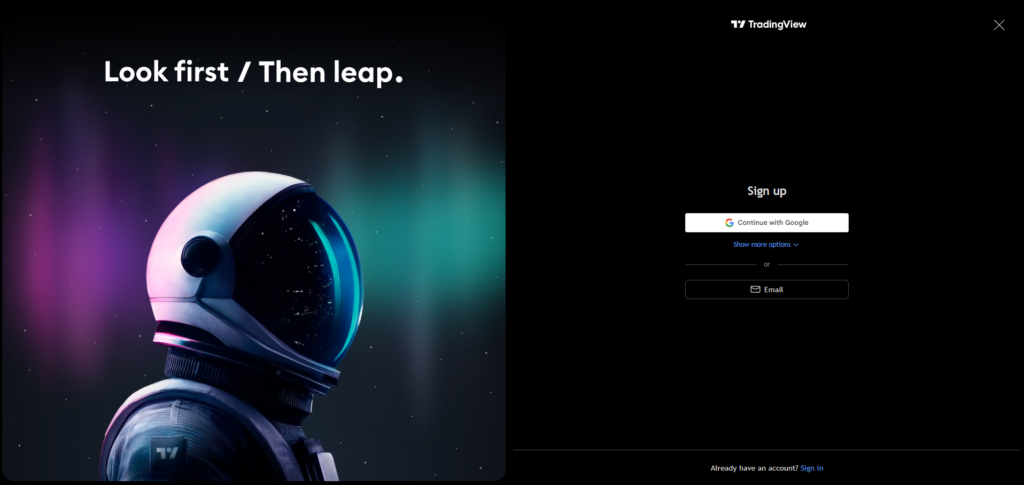
La création d’un compte TradingView est gratuite et prend moins de deux minutes.
Heureusement, il n’y a pas vraiment de configuration technique à faire, surtout si vous n’avez pas encore de Broker et que vous trader en Paper Trading.
Ouvrir un compte TradingView et commencer à trader le Forex est beaucoup plus facile que vous croyez!
Voici comment faire :
| 1 | Accéder au site
Rendez-vous sur fr.tradingview.com. La version francophone est automatiquement détectée pour les utilisateurs canadiens. |
| 2 | Créer votre compte
Cliquez sur «S’inscrire» en haut à droite. Vous pouvez vous inscrire avec votre adresse e-mail, ou via Google, Apple ou Facebook. Choisissez un nom d’utilisateur professionnel, il sera visible de la communauté. |
| 3 | Confirmer votre e-mail
TradingView envoie un e-mail de confirmation. Cliquez sur le lien pour activer votre compte. |
| 4 | Accéder aux graphiques
Une fois connecté, cliquez sur «Graphiques» dans le menu principal. Vous arrivez directement sur l’interface de trading. |
| 5 | Sélectionner une paire Forex
Dans la barre de recherche en haut à gauche, tapez «EURUSD» ou «USDCAD». TradingView affichera immédiatement le graphique avec les données en temps réel (ou différées selon votre plan). |
3. Maîtriser l’interface : graphiques, outils et navigation
L’interface TradingView peut sembler complexe au premier abord, mais elle est organisée de façon logique.
Sincèrement, une fois qu’on a compris l’essentiel des fonctionnalité, vous serez bon pour partir avec TradingView et trader rapidement. LA loi de paretto s’applique super bien avec Tradingview! 80% de vos actions de trading, proviennent de 20% des fonctionnalités de TradingView!
Voici les éléments clés à connaître pour trader avec TradingView efficacement :
3.1 La barre d’outils supérieure
- Barre de symbole : entrez la paire Forex souhaitée (ex. EURUSD, GBPUSD, USDCAD)
- Sélecteur de timeframe : choisissez entre 1m, 5m, 15m, 1h, 4h, Daily, Weekly
- Type de graphique : chandeliers japonais (recommandé), barres OHLC, ligne, Renko
- Indicateurs : accédez à la bibliothèque d’indicateurs techniques
- Alertes : configurez des alertes de prix ou d’indicateurs
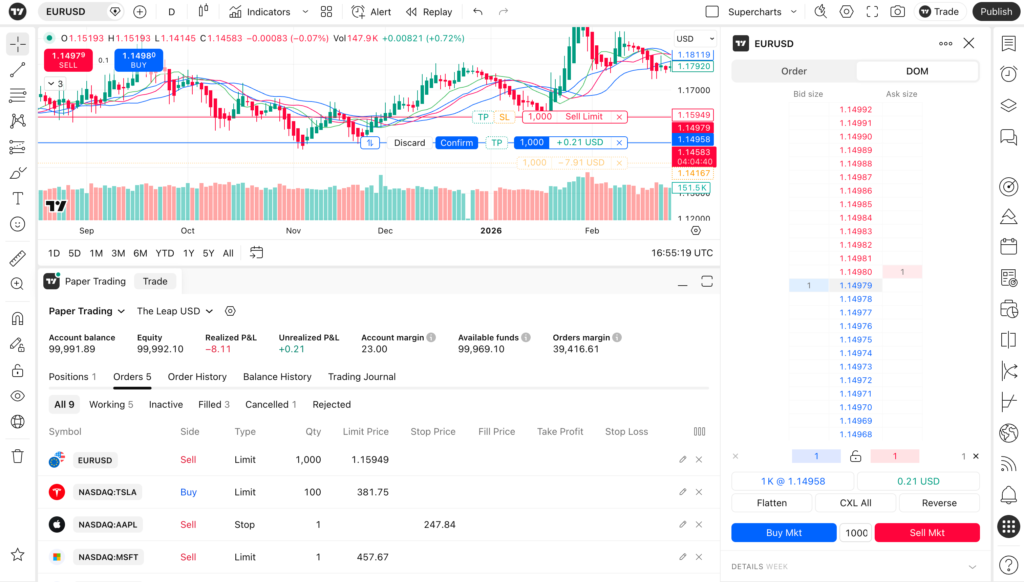
3.2 La barre d’outils gauche (outils de dessin)
La barre gauche contient tous les outils de dessin essentiels pour l’analyse technique.
Personnellement, je trouve ces fonctionnalités très utiles pour marquer les graphiques, laisser des notes, tracer des trendlines, supports, résistances, zone de supply/demand, etc
Vous aurez plusieurs outils pour libérer l’artiste en vous :
- Lignes de tendance : tracez les canaux haussiers et baissiers
- Niveaux horizontaux : marquez les supports, résistances et niveaux clés
- Retracements de Fibonacci : identifiez les zones de retracement
- Formes géométriques : rectangles pour marquer les zones de prix
- Texte et annotations : ajoutez des commentaires à vos analyses
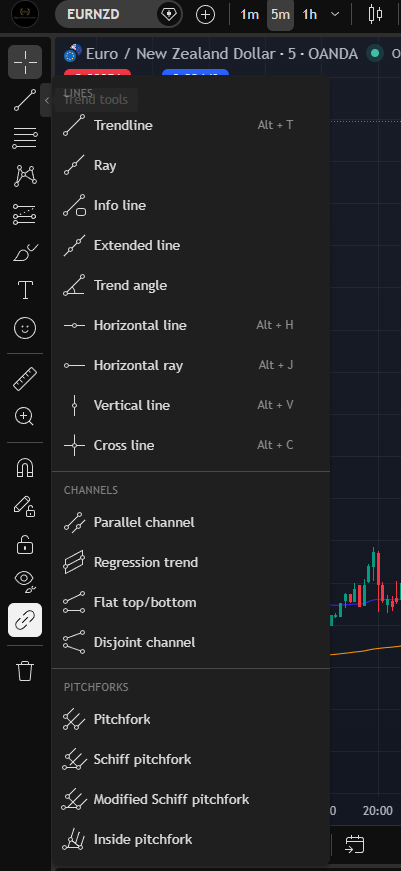
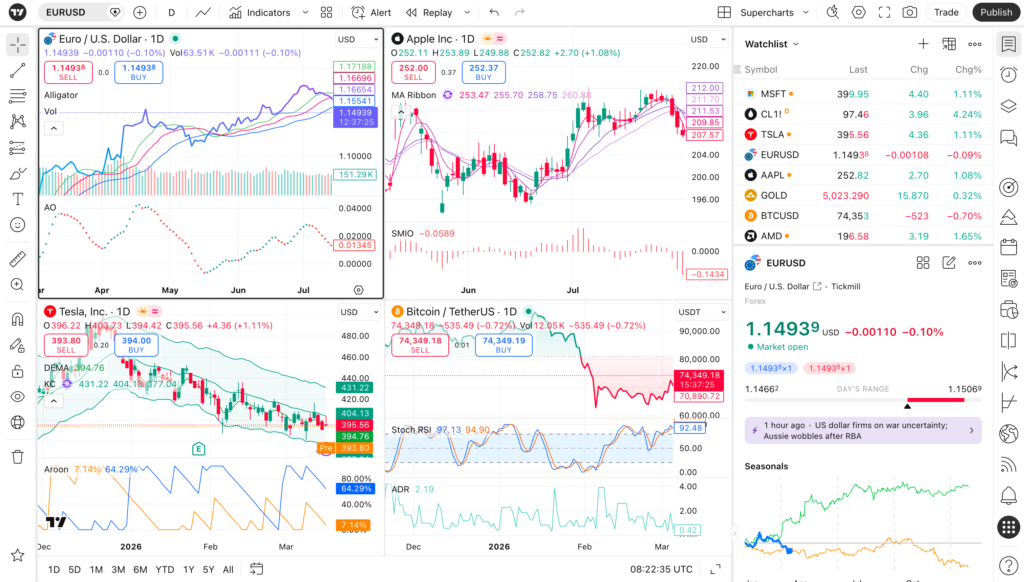
3.3 Les Supercharts
La fonctionnalité Supercharts est le point fort de TradingView : elle permet d’afficher plusieurs graphiques simultanément dans un seul espace de travail synchronisé. Vous pouvez par exemple afficher EUR/USD en H4 et H1 côte à côte pour une analyse multi-timeframes. Les Supercharts sont entièrement synchronisés avec le panneau des ordres, pas besoin de copier-coller les valeurs.
C’est particulièrement utiles pour surveiller un trade dans 2 timeframes différents, de surveiller des confluences avec 2 paires ou simplement trader sur plusieurs paires.
4- Configurer votre espace de travail Forex
Un espace de travail bien configuré est la base d’une session de trading efficace. Surtout si vous tradez dans des timeframe rapides. Personnellement, je trade en 5 minutes et je peux parfois tomber en 1 minutes, si je dois chercher mes fonctionnalités ou me battre avec l’interface, je perds du temps et des opportunités.
J’ai un espace configuré pour qu’il soit simple, clair et facile à naviguer, si j’ai à rapidement prendre des décisions.
Voici comment configurer TradingView spécifiquement pour le trading Forex :
4.1 Créer une watchlist Forex
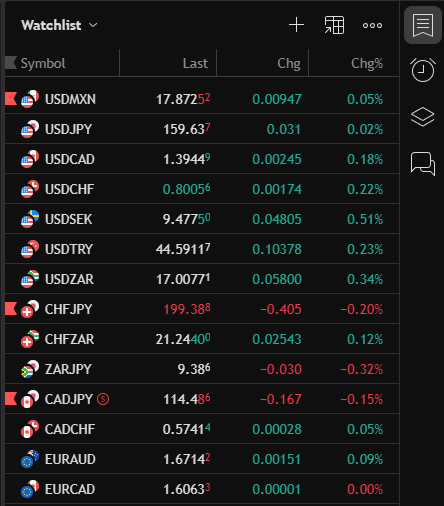
La watchlist vous permet de suivre toutes vos paires préférées en un coup d’œil.
Pour moi, la Watchlist est mon outil essentiel #1, c’est là que j’ai toute ma liste de paire que je surveille pour trouver des setup, on peut rapidement naviguer d’une paire à une autre.
De plus, ce qui m’aide beaucoup, est de pouvoir associer une marque Rouge, Verte, Bleu, Jaune, etc. pour marquer les paires sur lesquelles j’ai repéré un setup.
Ainsi, en un coup d’oeil, on peut surveiller les paires les plus importantes.
Pour créer une watchlist Forex dédiée :
- Cliquez sur l’icône «Watchlist» dans la barre latérale droite
- Créez une nouvelle liste (ex. «Paires Majeures»)
- Ajoutez vos paires : EURUSD, GBPUSD, USDJPY, USDCAD, AUDUSD, NZDUSD, USDCHF
- Pour les traders CAD : ajoutez EURCAD, GBPCAD, CADJPY, AUDCAD
- Personnalisez l’affichage pour voir la variation sur 24h, le volume et le prix
4.2 Configurer le calendrier économique
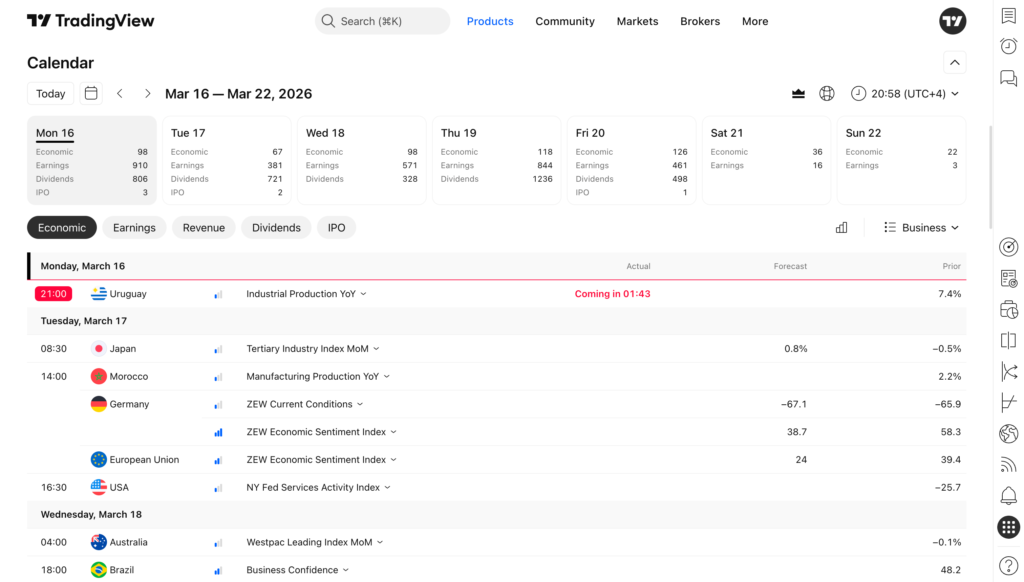
Le calendrier économique intégré à TradingView est particulièrement utile pour les traders Forex canadiens. Il signale les publications de données économiques importantes comme les décisions de taux de la Banque du Canada (BoC), les chiffres de l’emploi américains (NFP), les décisions de la Fed et de la BCE, autant d’événements qui créent de la volatilité sur les paires incluant le CAD, l’USD ou l’EUR.
4.3 Organiser les layouts multi-graphiques
Avec un plan Essential ou supérieur, vous pouvez afficher plusieurs graphiques simultanément. Ça peut être super intéressant pour suivre plusieurs paire en même temps ou plusieurs timeframes d’une même paire.
Voici certaines configurations recommandées pour le trading Forex :
- Layout 2×1 : paire principale en H4 (vision tendance) + même paire en H1 (timing entrée)
- Layout 2×2 : EUR/USD H4 | USD/CAD H4 | EUR/USD H1 | USD/CAD H1
- Layout avec graphique de corrélation : suivez DXY (indice dollar) en parallèle de vos paires
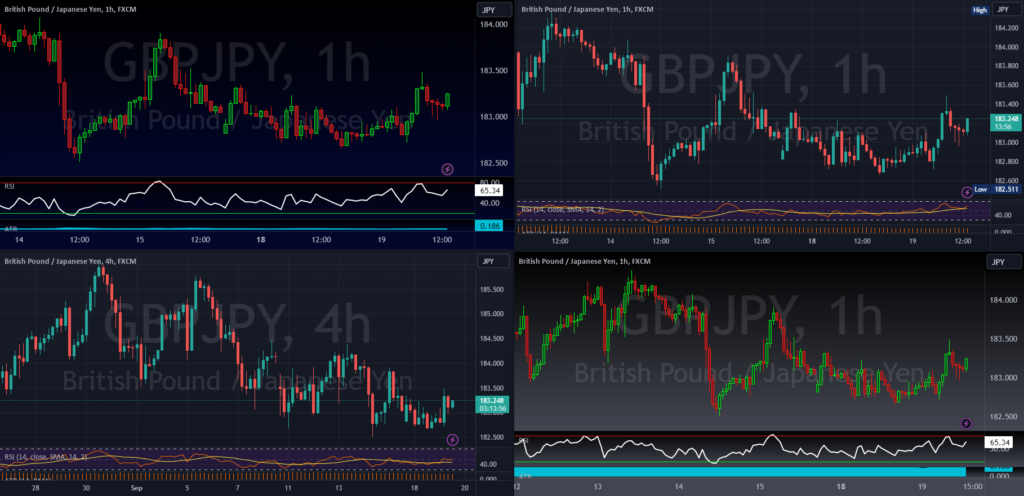
| Astuce ForexLog.ca : Sauvegardez vos layouts personnalisés sous des noms explicites (ex. «Session Londres», «Analyse Weekly»). Vous pouvez passer d’un layout à l’autre en un clic, ce qui est précieux lors des ouvertures de session à fort volume. |
5- Les indicateurs techniques incontournables pour le Forex
Pour trader avec TradingView sur le Forex, le choix des indicateurs est crucial et heureusement, avec TradingView, vous avez accès à un nombre exceptionnel d’indicateur.
Toutefois, ne vous y perdez pas trop, car trop d’indicateur, peut tuer votre trading. Utilisez ce qui vous est réellement utile et ce qui vous permet d’être meilleur en trading. Si un indicateur vous ajoute plus de distraction que d’aide, retirez-le.
Personnellement, j’utilise uniquement deux indicateurs : une EMA50 et une EMA200, le reste, c’est de l’analyse technique selon les stratégies qu’on vous partage dans les stratégies de price action ici ou notre article sur comment tracer les supports et résistances.
Voici les indicateurs les plus efficaces, organisés par fonction :
| Indicateur | Catégorie | Utilisation Forex |
|---|---|---|
| RSI (14) | Momentum | Repérer les zones de surachat (>70) et survente (<30) sur EUR/USD, USD/CAD |
| MACD | Tendance | Confirmer les croisements de tendance et la force du mouvement |
| Bandes de Bollinger | Volatilité | Identifier les compressions de volatilité avant un breakout |
| Moyennes mobiles | Tendance | EMA 20/50/200 pour déterminer la direction dominante |
| ATR | Volatilité | Calibrer les stop-loss selon la volatilité réelle du marché |
| Volume Profile | Volume | Repérer les zones de fort intérêt institutionnel (Plan Premium) |
| Fibonacci Retracement | Structure | Identifier les niveaux de retracement clés sur les graphiques Forex |
| Stochastique | Momentum | Compléter le RSI pour valider les signaux de retournement |
5.1 Comment ajouter un indicateur sur TradingView
- Cliquez sur « Indicateurs » dans la barre supérieure (ou appuyez sur la touche /
- Recherchez le nom de l’indicateur (ex. « RSI », « MACD », « Bollinger »)
- Cliquez sur l’indicateur pour l’ajouter au graphique
- Double-cliquez sur l’indicateur dans le graphique pour accéder à ses paramètres
- Ajustez les périodes selon votre style : scalping (périodes courtes) ou swing (périodes longues)
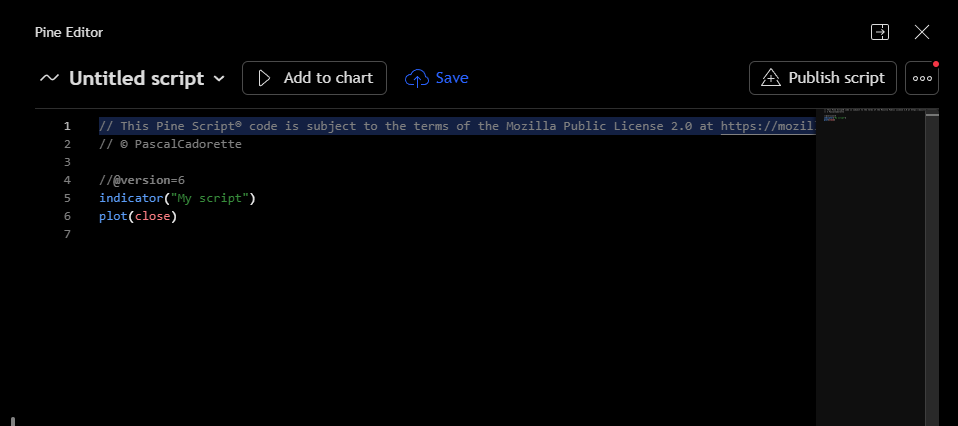
5.2 Scripts communautaires Pine Script
L’un des atouts majeurs de TradingView est sa communauté de développeurs Pine Script. Des milliers de scripts gratuits sont disponibles dans la bibliothèque publique, incluant des indicateurs avancés comme les Fair Value Gaps (FVG), les zones de liquidité institutionnelle, ou encore les tableaux de bord multi-timeframes, particulièrement utiles pour les traders Forex avancés.
| Limitation plan gratuit : Le plan gratuit vous limite à 3 indicateurs simultanés sur un même graphique. Une astuce populaire consiste à utiliser des scripts «all-in-one» de la bibliothèque communautaire qui regroupent plusieurs indicateurs en un seul script, contournant ainsi cette limitation. |
6- Créer des alertes de prix intelligentes
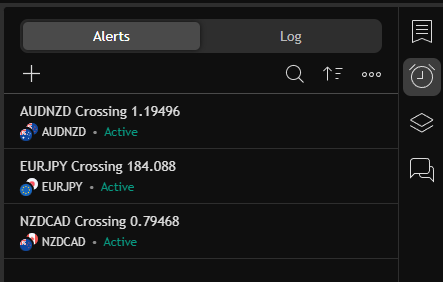
Le système d’alertes de TradingView est l’une des fonctionnalités les plus puissantes pour trader avec TradingView sans rester collé à l’écran.
Les alertes sont basées dans le cloud, elles se déclenchent même lorsque votre navigateur est fermé. Vous pouvez même choisir de recevoir une notification par email, au cas oû vous n’êtes pas devant votre ordinateur.
Une fonctionnalité très intéressante pour suivre l’évolution d’un prix ou être avertit si votre trade va bien… ou très mal!
6.1 Types d’alertes disponibles
- Alerte sur le prix : notification lorsqu’une paire Forex atteint un niveau défini
- Alerte sur indicateur : ex. RSI qui franchit le niveau 70 ou 30
- Alerte sur ligne de tendance : notification lorsque le prix touche une ligne tracée
- Alerte sur condition Pine Script : alertes avancées basées sur vos propres scripts
6.2 Configurer une alerte Forex
- Faites un clic droit sur le graphique au niveau de prix souhaité
- Sélectionnez « Ajouter une alerte »
- Définissez la condition : « Croisement vers le haut », « Supérieur à », etc.
- Choisissez la fréquence : une seule fois, à chaque barre, ou en continu
- Configurez la notification : fenêtre pop-up, email, SMS, ou Telegram
- Cliquez sur « Créer »
| Astuce pour les traders canadiens : Configurez des alertes sur les niveaux clés du USD/CAD avant les publications de la Banque du Canada. Les décisions de taux et les données d’inflation canadiennes (IPC) créent souvent des mouvements de 50 à 100 pips sur les paires CAD. Anticipez ces niveaux à l’avance pour ne pas manquer l’opportunité. |
7- Connecter votre broker et exécuter des ordres
TradingView fonctionne comme une interface frontend : vous analysez sur TradingView, vos ordres sont exécutés via votre broker connecté.
Cette intégration est l’un des grands atouts de la plateforme pour trader avec TradingView de façon fluide.
7.1 Brokers compatibles TradingView (accessibles au Canada)
- OANDA : broker Forex réglementé et accessible aux clients canadiens, integration native TradingView
- Interactive Brokers : accès à un large éventail de paires Forex, réglementé au Canada
- Pepperstone : spreads compétitifs, intégration TradingView complète
- IC Markets : populaire parmi les traders canadiens, support MT4/MT5 + TradingView
- Tradeview Markets : broker supportant TradingView, noté 9.3/10 pour ses plateformes
7.2 Connecter votre broker à TradingView
- Depuis votre graphique, cliquez sur « Trading » dans le panneau inférieur
- Sélectionnez votre broker dans la liste des partenaires
- Entrez vos identifiants de compte broker
- Votre solde et positions apparaissent directement sur les graphiques
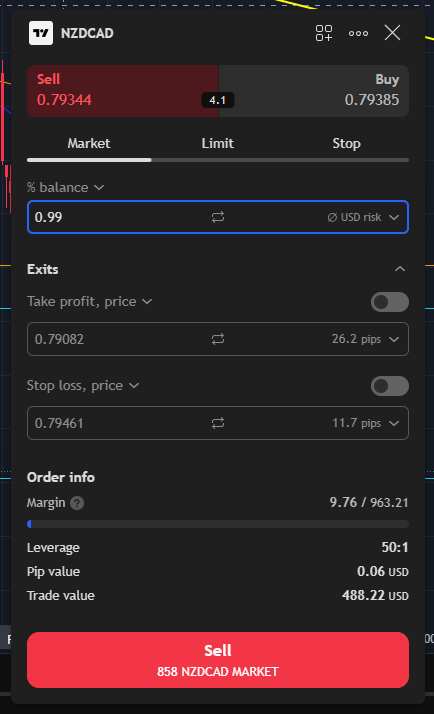
- Cliquez droit sur le graphique puis « Créer un nouvel ordre » pour placer un trade
7.3 Passer un ordre depuis les Supercharts
Les Supercharts permettent de gérer vos ordres directement depuis le graphique :
- Faites glisser les niveaux de TP (Take Profit) et SL (Stop Loss) directement sur le graphique
- Modifiez vos ordres en temps réel sans repasser par le panneau de commande
- Visualisez instantanément le ratio risque/rendement de chaque position
- Les boutons Acheter/Vendre apparaissent en haut à gauche pour une exécution rapide
8- Paper Trading : tester sans risque
Le Paper Trading (trading simulé) de TradingView est un outil exceptionnel pour tester vos stratégies Forex sans engager d’argent réel. Il est disponible gratuitement pour tous les utilisateurs et vous pouvez créer autant de compte en Paper Trading, que vous le souhaitez.
Profitez-en et utilisez cette fonction. Que ce soit pour backtester votre stratégie quand elle ne fontionne plus ou pour affiner votre stratégie, profitez-en!
Fonctionnalités du Paper Trading TradingView
- Solde de départ personnalisable dans plus de 20 devises (y compris CAD et USD)
- Effet de levier configurable par classe d’actifs
- Historique complet des trades simulés avec statistiques de performance
- Plusieurs comptes simultanés pour tester différentes stratégies
- Mêmes graphiques et indicateurs que pour le trading réel l’expérience est identique
Pensez à utiliser un journal de trading pour vous assurer d’enregistrer tous le trade que vous faites, de confirmer votre stratégie et vous assurez que vous avez tous les paramètres pour trader avec une stratégie rentable!
Un journal de trading comme ForexLog vous permettra de laisser une trace de tous vos trades pour que vous puissiez analyser vos performances, obtenir des analyses de vos trades perdants et pouvoir analyser avec plus de profondeur vos perfomances, pour avoir une meilleure santé de vos trades.
| Recommandation ForexLog.ca : Tout trader débutant devrait passer au minimum 60 jours en Paper Trading avant d’ouvrir un compte réel. Testez votre stratégie sur au moins 50 trades simulés, analysez vos statistiques (win rate, ratio R/R moyen, drawdown) et ne passez au réel que si vos résultats sont consistants et positifs. |
9- Les plans TradingView, lequel choisir ?
TradingView propose plusieurs formules d’abonnement. Pour énormément de traders, le plan gratuit sera amplement suffisant, toutefois, selon vos besoin, vos indicateurs, vos graphiques, etc. Il est possible que vous ayez besoin de prendre un plan payant.
Si vous optez pour un plan payant, soyez rassuré : ça vaut la peine!
Voici un comparatif des fonctionnalités clés pour le trading Forex, afin de vous aider à choisir en fonction de votre niveau et de vos besoins :
| Fonctionnalité | Free | Essential | Plus | Premium+ |
|---|---|---|---|---|
| Indicateurs actifs | 3 | 5 | 10 | 25+ |
| Graphiques / layout | 1 | 2 | 8 | Illimité |
| Alertes | 1 | 20 | 100 | 400+ |
| Données temps réel Forex | Délayées | ✓ | ✓ | ✓ |
| Paper trading | ✓ | ✓ | ✓ | ✓ |
| Publicités | Oui | Non | Non | Non |
| Export de données | ✗ | Limité | ✓ | ✓ |
| Prix mensuel (environ) | Gratuit | ~15 USD | ~30 USD | ~60 USD |
Notre recommandation selon votre profil
- Débutant (moins de 6 mois de trading) : commencez par le plan Free pour vous familiariser avec l’interface
- Trader actif (compte réel ouvert) : le plan Essential est le minimum recommandé pour les données en temps réel
- Swing trader / Day trader (3+ trades par semaine) : le plan Plus offre le meilleur rapport qualité/prix
- Trader professionnel ou prop firm : le plan Premium+ est justifié pour les alertes illimitées et le Volume Profile
| Astuce économie pour les traders canadiens : ForexLog collabore avec Tradingview pour offrir des outils de qualité aux traders qui lisent ForexLog. Ouvrex un compte TRadingView avec notre lien et obtenez 15$ de rabais sur votre premier mois d’abonnement TradingView : Ouvrir mon compte TradingView |
11- Questions fréquemment posées pour trader avec TradingView
Peut-on trader directement depuis TradingView au Canada?
Oui, à condition de connecter un broker compatible. Des brokers accessibles aux clients canadiens comme OANDA, Interactive Brokers ou Pepperstone s’intègrent nativement à TradingView. Les fonctions de trading disponibles dépendent de votre broker connecté.
TradingView fonctionne-t-il en français pour les traders québécois?
Oui, TradingView est entièrement disponible en français. L’interface, les indicateurs et la communauté sont accessibles en français. La plateforme détecte automatiquement la langue selon votre localisation, et vous pouvez modifier la langue dans les paramètres de votre compte.
Quelle est la différence entre TradingView et MetaTrader 4 pour le Forex?
MetaTrader 4 est supérieur pour l’automatisation (Expert Advisors/robots de trading) et reste très populaire auprès des brokers Forex. TradingView surpasse MT4 en ergonomie, en qualité des graphiques, en accès à la communauté et en analyse multi-actifs. De nombreux traders professionnels utilisent les deux : TradingView pour analyser, MT4 pour exécuter.
Comment utiliser TradingView sur mobile pour trader le Forex?
TradingView dispose d’une application mobile (iOS et Android) complète. Toutes vos watchlists, alertes et layouts sont synchronisés avec la version web. Sur mobile, vous pouvez recevoir des notifications push pour vos alertes de prix, consulter vos graphiques et même passer des ordres via votre broker connecté.
Combien coûte TradingView pour un trader Forex au Canada?
Le plan gratuit est disponible sans frais. Les plans payants commencent à environ 15 USD/mois (Essential) avec un abonnement annuel. En optant pour un plan annuel, vous économisez généralement 40-50% par rapport au tarif mensuel. Les paiements sont acceptés en USD, et TradingView peut appliquer des taxes selon votre province canadienne.


Laisser un commentaire